

Praktikum 3
PostScript
Mõned praktilised teisendused:
- Samasusteisendus (s.t. väljund on sama, mis sisend):
pstops 0 sisend.ps valjund.ps - Leheküljed tagurpidi järjekorras:
pstops -0 sisend.ps valjund.ps - Teisendus A4→A3:
pstops 0@1.414 sisend.ps valjund.ps - Teisendus A4→A5:
pstops 0@0.707 sisend.ps valjund.ps - Teisendus, mis pöörab kõik leheküljed alaspidi:
pstops 0U(21cm,29.7cm) sisend.ps valjund.ps- NB! Miks on baaspunkti nihe vajalik?
- Teisendus, mis asetab 4-kaupa A4-leheküljed lihtsalt üksteise peale:
pstops 4:0+1+2+3 sisend.ps valjund.ps - Teisendus, mis asetab 2-kaupa A4-leheküljed üksteise peale, aga teist lehekülge pöörab 180°:
pstops 2:0+1U(21cm,29.7cm) sisend.ps valjund.ps - Teisendus, mis paigutab kaks A4-lehekülge ühele A3-le:
pstops 2:0L(29.7cm,0cm)+1L(29.7cm,21cm) sisend.ps valjund.ps- NB! Miks on mooduli kasutamine vajalik? Mis juhtub, kui + asemel kasutada , ? Kas komaga saadud väljundist lähtuvalt on võimalik veel soovitud tulemus saada?
- Teisendus, mis paigutab kaks A4-lehekülge ühele A4-le (viies läbi vähenduse) ning asetab kummagi lehe ümber 6-punktise „raami“:
pstops -d6pt 2:0L@0.707(21cm,0cm)+1L@0.707(21cm,14.85cm) sisend.ps valjund.ps - Teisendus, mis valib välja ainult paarisleheküljed:
pstops 2:1 sisend.ps valjund.ps - Teisendus, mis valib välja ainult paaritud leheküljed:
pstops 2:0 sisend.ps valjund.ps - Teisendus, mis valib paaritu lehekülje algusest ja paarislehekülje lõpust:
pstops 2:0,-1 sisend.ps valjund.ps - Teisendus, mis valib brošüüri trükkimiseks lehtede ühed pooled (sisendi lõpust viimane ja algusest esimene) ning paigutab nad kõrvuti A4-le (viies läbi vähenduse):
pstops 4:-3L@.707(21cm,0)+0L@.707(21cm,14.85cm) sisend.ps valjund.ps - Teisendus, mis valib brošüüri trükkimiseks lehtede teised pooled (sisendist ülejäänud leheküljed) ning paigutab nad kõrvuti A4-le (viies läbi vähenduse):
pstops 4:1L@.707(21cm,0)+-2L@.707(21cm,14.85cm) sisend.ps valjund.ps - Teisendus, mis järjestab leheküljed ümber sobivalt A5-formaadis keskköitega brošüüri koostamiseks:
pstops 4:-3L@.707(21cm,0)+0L@.707(21cm,14.85cm),1L@.707(21cm,0)+-2L@.707(21cm,14.85cm) sisend.ps valjund.ps
Ülesanne
- Lae alla fail fa_in_tm.tex
- Konverteeri see käsuga
latex fa_in_tm.tex.dvi failiks - Konverteeri saadud .dvi fail laiendiga .ps failiks kasutades käsku
dvips -o fa_in_tm.ps fa_in_tm.dvi - Vali välja leheküljed 1, 2, 3, 11, 12, 13, 21, 22, 23 kasutades selleks käsku
psselect 1-3,11-13,21-23 fa_in_tm.ps fa.ps - Muuda saadud 9-leheküljelist faili nii, et tekiks 3-leheküljeline fail järgnevalt näidatud viisil kasutades selleks käsku
pstops muster sisend.ps väljund.ps(mustri kokkupanemisel kasuta ka eelmise praktikumi materjale)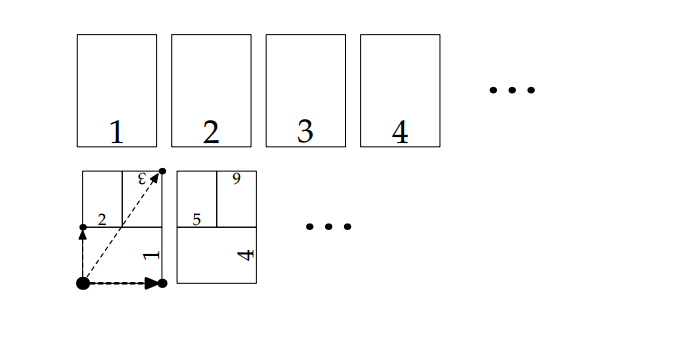
- Konverteeri saadud .ps fail .pdf failiks
- Meeldetuletuseks
- Ghostscripti kasutamiseks on vaja esmalt määrata tema "tee" (path). Selleks on mõistlik kasutada tabulaatorit - ilma ühtegi tähte ette andmata, saab läbi vaadata kõik kaustas paiknevad alamkaustad, dokumendid ja programmid. Andes aga ette üks või rohkem tähte, saab läbi vaadata vaid vastava tähekombinatsiooniga algavad kaustad, dokumendid ja programmid. Nõnda toimides saab tee kätte tõenäoliselt üsna kiiresti. Üks võimalik lõpptulemus on näiteks selline:
"C:\Program Files\gs\gs9.19\bin\gswin64.exe" - Käsureal määratud teele järgneb käsk
-sDEVICE=pdfwrite -sOutputFile=väljund.pdf -sPAPERSIZE=a4 -dNOPAUSE -dBATCH sisend.ps
- Ghostscripti kasutamiseks on vaja esmalt määrata tema "tee" (path). Selleks on mõistlik kasutada tabulaatorit - ilma ühtegi tähte ette andmata, saab läbi vaadata kõik kaustas paiknevad alamkaustad, dokumendid ja programmid. Andes aga ette üks või rohkem tähte, saab läbi vaadata vaid vastava tähekombinatsiooniga algavad kaustad, dokumendid ja programmid. Nõnda toimides saab tee kätte tõenäoliselt üsna kiiresti. Üks võimalik lõpptulemus on näiteks selline:
- Meeldetuletuseks
Rastergraafika
Kujutisi esitatakse arvutis kahel viisil. Esimene võimalus on vaadelda kujutist koosnevana geomeetrilistest elementaarobjektidest (punkt, lõik, ellipsi kaar, splain, teksti tähemärk jmt.) ning lubada kasutajal nende parameetreid (asukoht, kuju, joone paksus, värv, täidise värv jne.) muuta. Ühe objekti piires on parameetrid ühetaolised, st. kui tahta joonistada lõiku, millest osa on sinine, osa punane, tuleb tegelikult joonistada kaks lõiku. Taolist objektide kujutamise viisi nimetatakse vektorgraafikaks.
Levinud vektorgraafikaprogrammideks on ühelt poolt kujundajatele mõeldud Adobe Illustrator, CorelDraw, XFig, Sodipodi, teiselt poolt aga joonestajatele orienteeritud AutoCad, ArchiCad, MicroStation, QCad.
Teine võimalus on ristkülikukujulise pildipinna jagamine pisikesteks ruudukesteks – pildipunktideks
ehk piksliteks. Igal pikslil võib olla oma värvus (ja võib-olla ka läbipaistvus). Kuna pikslid on ruudukujulised, ei esitu kald- ja kõverjooned täpselt. Piisavalt suure lahutusvõime valimisel (st. kui ühe piksli mõõtmed valida piisavalt väikesed) pole säärane moonutus siiski oluliseks probleemiks. Taolist kujutiste esitamise viisi nimetatakse rastergraafikaks. Rastergraafikaprogrammide seas on laiema levikuga Adobe Photoshop, Corel PhotoPaint, GIMP, ImageMagick, Paint.
Värvirežiimid
Must-valge režiim
Must-valget režiimi (black-and-white) nimetatakse ka 1-bitiseks režiimiks (sest iga piksli olekut saab kirjeldada 1 bitiga). Eksisteerib kaks värvust: must ja valge. Režiimi sobib kasutada kõrge lahutusvõimega mustvalgete jooniste jaoks.
Halltoonides režiim
Halltoonides režiimis (grayscale) eksisteerib teatud arv (tavaliselt 28 = 256 – nii on iga piksli olek kirjeldatav 8 biti e. 1 baidiga) halltoone mustast valgeni.
RGB-režiim
Režiim põhineb RGB värvimudelil.
Värvuskoodi mask on #RRGGBB, see tähendab, esimesed kaks kohta on punase nivoo, järgmised kaks rohelise ja viimased kaks sinise nivoo jaoks. Koodid kasutavad 16-ndsüsteemi, milles on 16 numbrit, 0 kuni F (numbrid A = 10, B = 11, . . . , F = 15).
Teisendusvalem: xy16 = 16·x+y
Minimaalseks nivooks on 0016, maksimaalseks aga FF16. Vastavad kümnendsüsteemi väärtused tulevad 16 · 0 + 0 = 0 ja 16 · 15 + 15 = 255.
Näiteks musta värvuse saame koodiga #000000 (kõik „prožektorid“ välja lülitatud), valge aga koodiga #FFFFFF (kõik sisse lülitatud). Punane on #FF0000 jne, kollane #FFFF00 (st.
punase ja rohelise aditiivne liitmine) jne.
CMYK režiim
Režiim põhineb CMYK värvimudelil. Põhivärvuste nivood esitatakse protsentidena. Kasutatakse värviliste kujutiste trükkimiseks. Silmas tuleb pidada, et CMYK-režiimis olev fail on mahukam (kolme põhivärvuse asemel neli) vastavast RGB-režiimi failist. Seetõttu tasub värvilahutus e. teisendus RGB-režiimist CMYK-režiimi viia läbi pärast pilditöötlust.
Muud režiimid
Ei RGB- ega CMYK-režiimi värviavarus (gamut) ole piisav kõigi nähtavate värvuste esitamiseks. Seetõttu on välja töötatud režiim Pantone, milles saab esitada ka neid värvusi, mida silm küll näeb, kuid mis ei esine ei RGB- ega CMYK-režiimis.
Indekseeritud režiim
Pildi indekseerimine (indexing) tähendab seda, et (ruumi kokkuhoiu eesmärgil) koostatakse (kuni 256) erinevast värvusest palett (palette) ning kõik muu värvusega pikslid teisendatakse ka mingiks paletivärvuseks. Niiviisi pildi värvuseline koostis tõenäoliselt muutub (kui algselt oli rohkem kui 256 värvust või kui palett pole valitud otstarbekalt), aga iga piksli jaoks kulub ülimalt 8 bitti (1 bait).
Info pakkimisest
Graafiline info, eriti paljude värvustega režiimidel (24-bitised ja kõrgemad), on küllaltki mahukas.
Seetõttu on töötatud välja menetlusi info pakkimiseks ja lahtipakkimiseks töö käigus. Praktikas tähendab see, et faili avamisel toimub lahtipakkimine, graafikaprogrammi töö ajal asub kujutis mälus pakkimata kujul ning salvestamisel viiakse läbi kokkupakkimine. Pakkimine tuleb graafilise info puhul kõne alla nii kadudeta kui kadudega kujul.
Kadudeta pakkimine (lossless compression) tähendab seda, et pildi salvestamisel ja taasavamisel saadakse tagasi täpselt selline kujutis nagu oli enne salvestamist.
Kadudega pakkimine (lossy compression) tähendab seda, et pildi salvestamisel saadud tulemus
võib erineda originaalist.
Kadudega pakkimine tuleb kõne alla fotode puhul, kus võib teha mõningaid mööndusi kujutise moondumise osas (inimsilm ei suuda sujuva ülemineku korral 16 miljoni värvi kasutamisel lähedasi värvusi niikuinii eristada). Kasutaja saab salvestamisel ise valida moondumise määra; muidugi, mida kõrgem kvaliteet, seda mahukam fail. Siiski ei soovitata kadudega pakkimist kasutada piltide töötlemise ajal ning joonistuste ja jooniste korral üleüldse (st. sobivaks rakenduseks jääb ainult fotode lõppväljund). Kadudega pakkimise algoritmid annavad mitu korda väiksemad pildifailid kui kadudeta
pakkimisel.
Levinud rastergraafikavorminguid
- Bitmap – .bmp
Toetab must-valget, halltoonides ja RGB-režiimi. Ei toeta kihte, läbipaistvust ning ka mitte CMYK-režiimi, seetõttu peetakse seda tänapäeval tegelikuks tööks kõlbmatuks. Kasutatakse tavaliselt pakkimata, mõnikord ka kadudeta pakitud kujul.
- Tagged Image File Format – .tif
Universaalne vorming pildi kvaliteeti säilitavaks töötluseks; toetavad kõik tarkvarapaketid. Skaneerides on pilt mõistlik salvestada (kadudeta pakkimisega) TIFF-vormingus ning kihtide puudumisel töötada selles kuni lõppväljundi andmiseni. Trükiettevalmistuses levinuim vorming; ükski veebilehitseja seda vormingut ei toeta. Kasutatakse pakkimata, kadudeta või kadudega pakitud (JPEG) kujul.
- Adobe Photoshop Document – .psd
Tarvitada siis, kui on vajalik töötada kihtidega. Teistele kasutajatele edasiandmisel peab olema kindel, et neil on tarkvara, mis on võimeline selles vormingus faile lugema. Ükski veebilehitseja seda vormingut ei toeta; tegemist on rastergraafikapaketi Adobe Photoshop vaikevorminguga. Kasutatakse kadudeta pakitud kujul.
- eXperimental Computing Facility – .xcf
Tarvitada siis, kui on vajalik töötada kihtidega. Teistele kasutajatele edasiandmisel peab olema kindel, et neil on tarkvara, mis on võimeline selles vormingus faile lugema. Ükski veebilehitseja seda vormingut ei toeta; tegemist on rastergraafikapaketi GIMP1 vaikevorminguga. Kasutatakse kadudeta pakitud kujul.
- Joint Photographic Experts Group – .jpg
Kasutab ainult kadudega pakkimist. Selles vormingus töötamisel läheks pakkimiskadude tõttu pidevalt infot kaduma. Seetõttu tuleks JPEG-vormingut kasutada ainult lõppväljundi andmisel. Moonutuse määr tuleb valida hoolikalt, pidades silmas lubatud failisuurust ja pildi visuaalset kvaliteeti. Põhiliseks kasutusalaks fotode esitamine veebis. Jooniste esitamiseks pakkimiskadude tõttu täiesti sobimatu. Trükiettevalmistuses tuleb valida väga kõrge kvaliteedimäär või seda vormingut üldse mitte kasutada. Toetab nii RGB- kui CMYK-režiimi; viimase kasutamisel pilt veebilehitsejas ei avane.
- CompuServe Graphics Interchange Format – .gif
Toetab ainult halltoonides ja indekseeritud režiimi, värvifotode töötlemiseks seetõttu sobimatu. Kasutatakse põhiliselt veebigraafika jaoks (järskude üleminekutega kujutised) ning pisianimatsioonide tarvis (pildi kihid osutuvad kaadriteks). Staatiliste piltide esitamisel veebis kaaluda tõsiselt PNG-vormingu eeliseid. Kasutatakse kadudeta pakitud kujul.
- Portable Network Graphics – .png
Sobib nii töötluseks kui ekraanil nähtavate kujutiste lõppväljundiks. Veebi jaoks eriti sobiv heade läbipaistvuse omaduste tõttu (parem kui GIF-vormingul). Toetab nii halltoonides, RGB- kui ka indekseeritud režiimi. Trükiettevalmistuse lõppväljundiks ei sobi, sest ei toeta CMYK-režiimi. Kasutatakse kadudeta pakitud kujul.
- Encapsulated PostScript – .eps (pildiline PostScript)
Võimaldab ka vektorkujul infot talletada, st. ei ole tegelikult rastervorming. Universaalne vorming kujutiste ülekandeks ühest programmist ja süsteemist teise. Lõppväljundina kasutatakse trükiettevalmistuses ja kvaliteetdokumentide esitamiseks veebis (lehekülje kujundus fikseerub). Lugemiseks vajalik täiendav programm (Ghostview, GSView vmt.)
- Portable Document Format – .pdf
Võimaldab ka vektorkujul infot talletada, st. ei ole tegelikult rastervorming. Universaalne vorming kujutiste ülekandeks ühest programmist ja süsteemist teise. Lõppväljundina kasutatakse trükiettevalmistuses ja kvaliteetdokumentide esitamiseks veebis (lehekülje kujundus fikseerub). Lugemiseks vajalik täiendav programm (Acrobat Reader, xpdf, ghostview, GSView vmt.)
Ülesanne
Eesmärgiks on saada png-formaadis piltidest aku79_lk14.png, aku79_lk15.png, aku79_lk16.png, aku79_lk17.png terviklik trükivalmis pdf-formaadis dokument, kust on kaotatud liigne müra ning lehekülgede suurused on väljatrüki jaoks korrektse külgede suhtega.
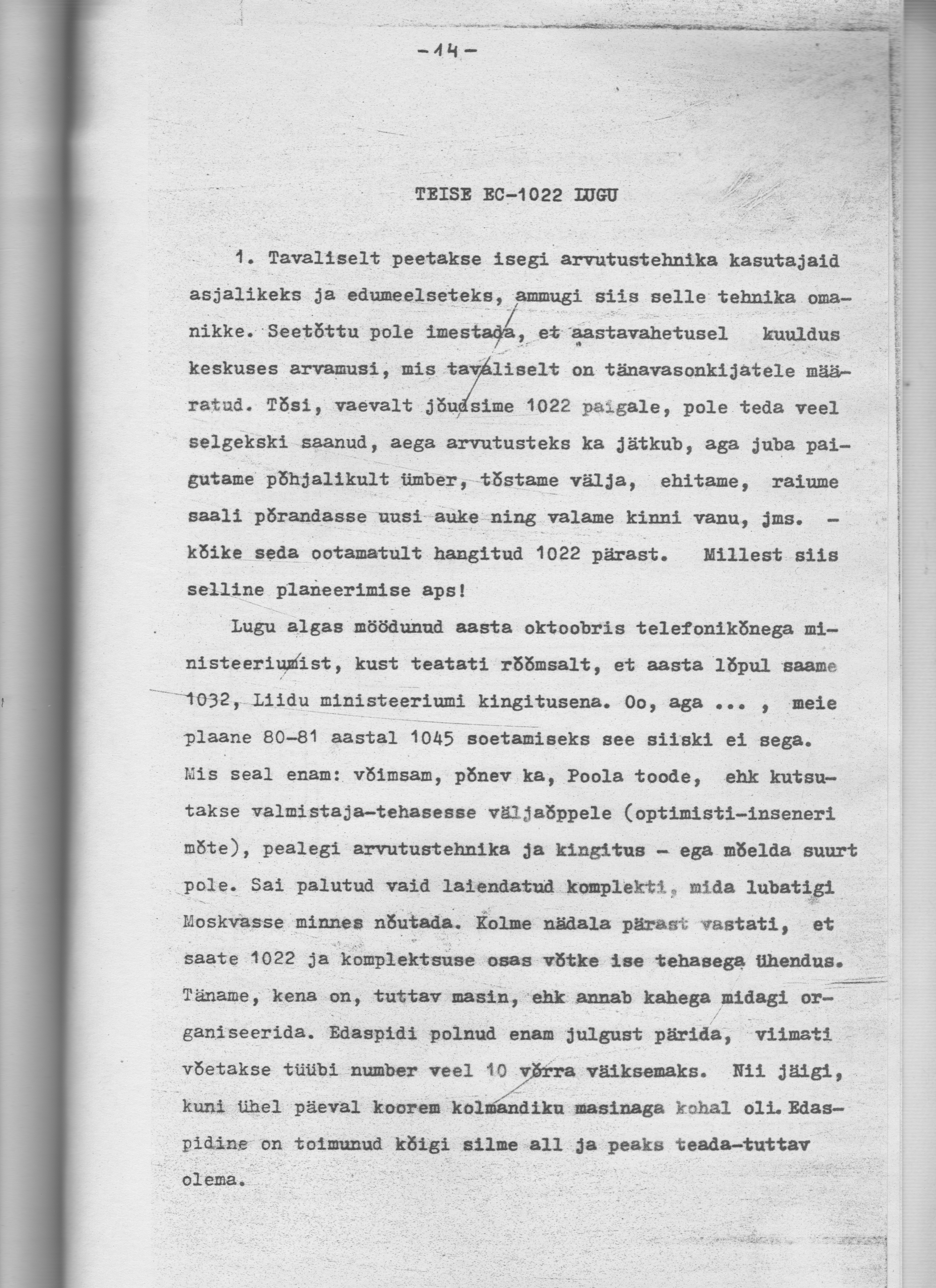
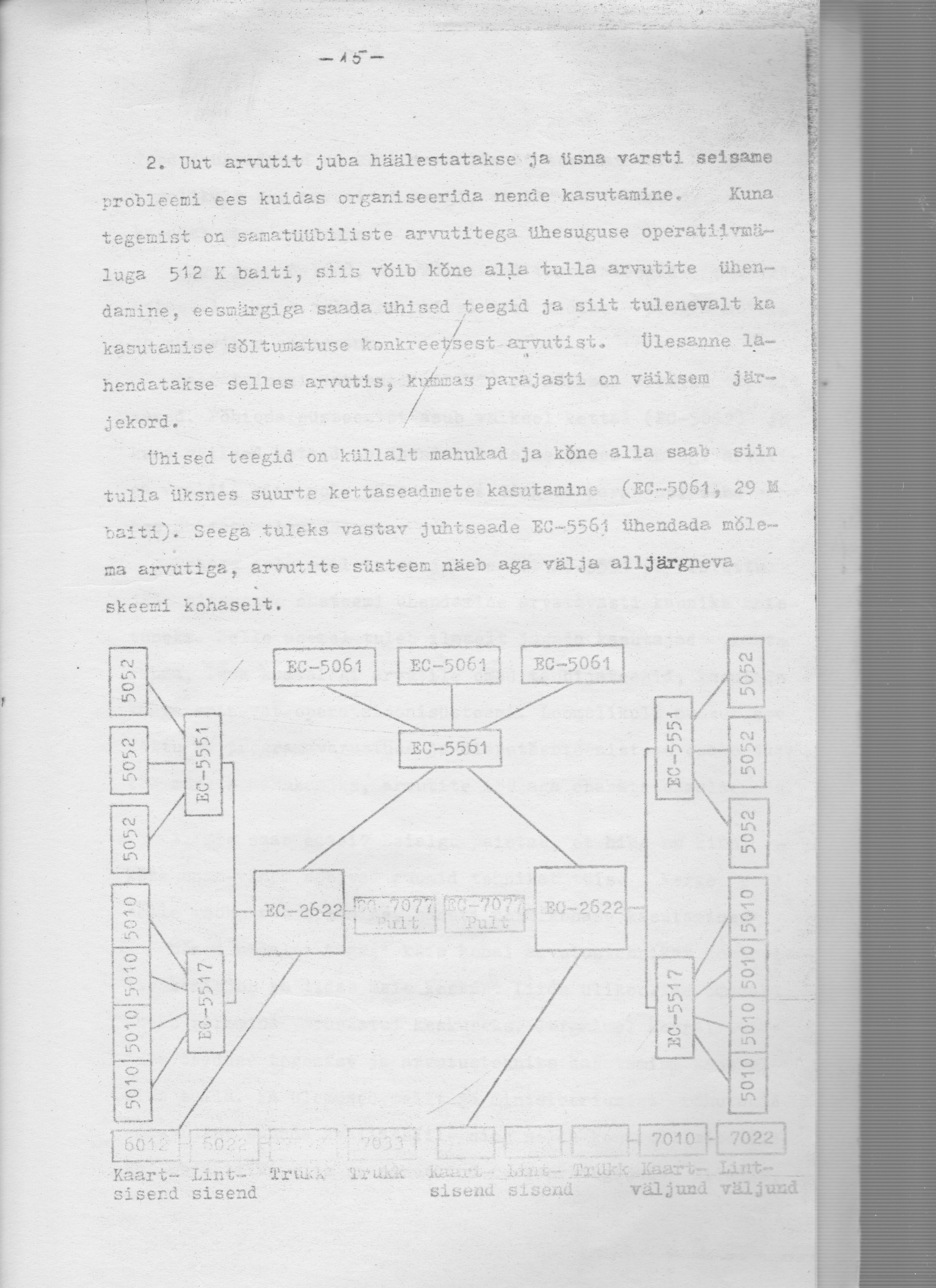
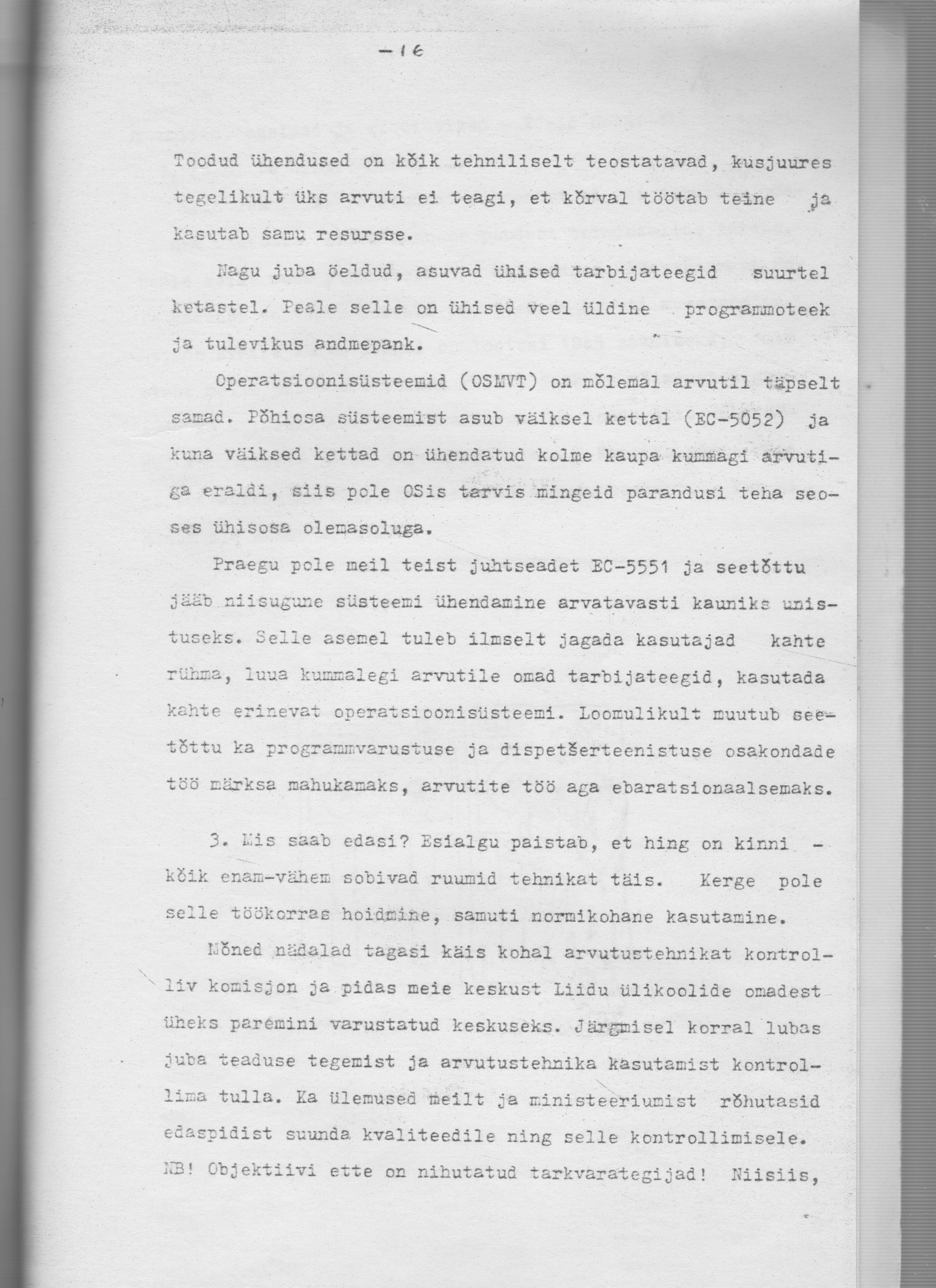
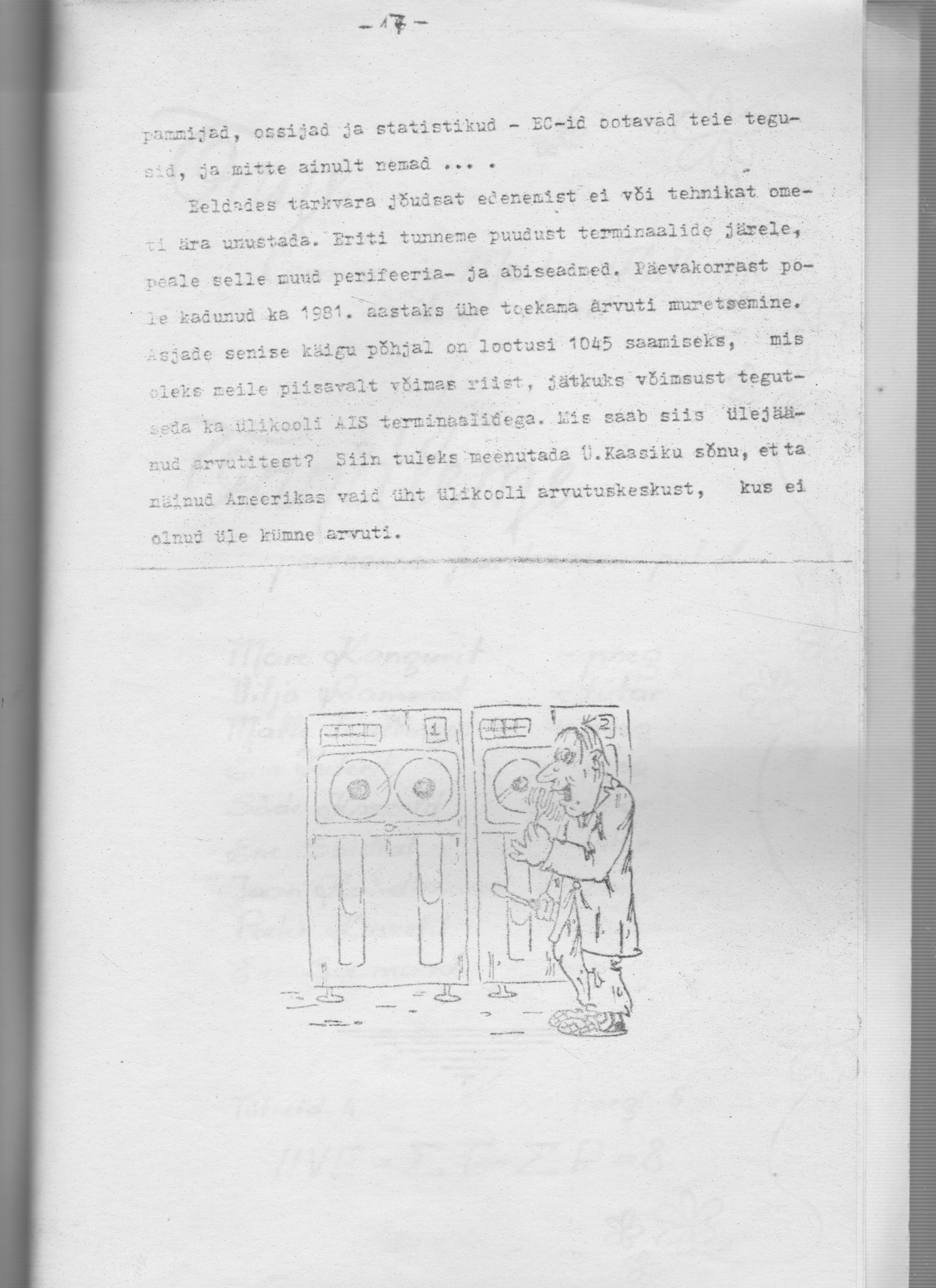
- Ava aku79_lk14.png programmiga
GIMP - Ava menüü Colors ja vali Threshold (lävi)
- Läve tööriist muudab pildi must-valgeks, kus valged pikslid tähistavad piksleid, mille väärtus jääb meie poolt määratud lävepiirkonda, ja mustad pikslid tähistavad neid, mis jäävad lävepiirkonnast välja.
Muudame läve nii, et üldine hall taust esialgsel pildil muutuks valgeks. Hetkel ignoreerime servadesse tekkivaid musti piirkondi, nendega tegeleme hiljem.
- Läve tööriist muudab pildi must-valgeks, kus valged pikslid tähistavad piksleid, mille väärtus jääb meie poolt määratud lävepiirkonda, ja mustad pikslid tähistavad neid, mis jäävad lävepiirkonnast välja.
- Kuna pilt on must-valge, on mõistlik sättida kasutatav värvipalett indekseeritud mustvalgeks.
Selleks ava menüü Image ja vali Mode ning lõpuks Indexed- Avanevas aknas vali 1-bitine must-valge palett ning vajuta nupule Convert
- Et edasises tegutsemiseks rohkem ruumi oleks on mõistlik teha lõuend suuremaks suuremaks.
Selleks ava menüü Image ning vali Canvas Size- Seepeale avaneb lõeundi suuruse muutumise tööriist. Sektsioonis Canvas Size valime esmalt, et me muudame lõuendi suurust külgede suhet säilitades. Selleks kliki pikkuse ja laiuse valikute kõrval oleval ketikesel - meile oleks tarvis, et ketike oleks ühendatud. Edasi määra laiuseks nt 3000px, mis meile praegu sobilik on. Lõpetuseks säti esialgne pilt suurema lõuendi peal keskele vajutades nupule Center ja salvesta muudatused vajutades nupule Resize
- Järgnevalt kõrvaldame mustad piirkonnad värvides nad valgeks. Selleks vali pildil piirkond, mida tahad valgeks värvida kasutades nt tööriista Rectangle Select Tool, mis on toolboxide valikute juures kõige ülemine parempoolne.
Valitud piirkonna saame valgeks värvida kasutades tööriista Bucket Fill Tool. (Veendu, et Bucket Fill Tool oleks seadistatud nii, et Affected area väärtus oleks Fill whole selection. Seda saad teha Tool Options aknakeses, mille leiad menüüst Windows -> Dockable Dialogs -> Tool Options.) - Pildi läbipiastva osa (hallid ruudukesed) saab eemaldada kui ühendada kõik kihid (ing k layers).
Selleks ava menüü Image ja vali Flatten Image - Edasi kärbime lõunedit selliselt, et külgede suhe vastaks A4 suuruses paberi külgede suhtele. Kuna A4 suurus on 21cm x 29,7cm, siis peame meie kärpima külgede suhtega 210:297.
- Edasi liigutame tekstilise osa meie pildil kärbitud lõuendi keskele ja lõpetuseks vajutame muudatuste salvestamiseks nuppu Resize.
- Viimase asjana enne salvestamist jääb määrata veel väljatrüki suurus.
Selleks vali Image menüüst Print Size.- Valime väljaprindi suuruseks täpselt A4 mõõtmed, see tähendab laiuseks määrame 21 cm ja kõrguseks 29.7 cm. Lõpetuseks salvesta muudatused vajutades nupule OK.
- Salvestame lõpetuseks pildi PNG formaadis.
Selleks vali File menüüst Export ja salvesta nagu tavaliselt dokumentide salvestamine ikka käib (tuleb ainult simas pidada, et salvestatava faili nimi lõpeb laiendiga .png). - Järgmise sammuna teeme töödeldud pildist pdf vormingus dokumendi.
Selleks tuleb kasutada paketti ImageMagick kuuluvat tööriista convert. Eeldusel, et muudatused salvestati failiaku79_lk14.png, saab sellest programmi convert abilaku79_lk14.pdfkasutades käskuconvert -compress ZIP aku79_lk14.png aku79_lk14.pdf. Kui see ei tööta, võib proovida ette anda ka tee näiteks nii:"C:\Program Files\ImageMagick-7.0.2-Q16\convert.exe" -compress ZIP aku79_lk14.png aku79_lk14.pdf. - Toimi täpselt sama moodi ka piltidega
aku79_lk15.png,aku79_lk16.pngjaaku79_lk17.png. - Oleme saanud neli pdf faili:
aku79_lk14.pdf,aku79_lk15.pdf,aku79_lk16.pdfjaaku79_lk17.pdf.
Nendest neljast failist saab komplekteerida tervikliku dokumenti kasutades programmi GhostScript järgmise käsuga:"C:\Program Files\gs\gs9.19\bin\gswin.exe" -sDEVICE=pdfwrite -sOutputFile=aku79.pdf -dNOPAUSE -dBATCH aku79_lk14.pdf aku79_lk15.pdf aku79_lk16.pdf aku79_lk17.pdf, kusjuures jutumärkide vahele jääv osa on jällegi tee ning on vaja kasutatavas arvutis ise määrata.
Kodus
Installi omale GIMP siit. (See on rastergraafika programm)
Installi omale ImageMagick siit (see on rasterpiltide konverteerimiseks, näiteks jpg->pdf, png->pdf jne)
NB! Installides tee kindlasti linnuke kasti Install legacy utilities (e.g. convert). Vastasel juhul tööriista convert ei installita.