

Praktikum 1
Sissejuhatus
Kuna kursuse üheks peamiseks eesmärgiks on anda õppijale oskused elementaarsel tasemel küljendussüsteemi LaTeX kasutamiseks, siis esimeses praktikumis tutvutakse põgusalt tarkvaraga ning proovitakse ka juba vormistada lihtsamaid matemaatikavalemeid.
LaTeXist
LaTeX on tekstikujundussüsteem, mida kasutatakse enamasti teaduslike ajakirjade ja raamatute kujundamiseks, kuid seda saab kergesti kasutada ka muudeks kujundustöödeks, kirjadest raamatuteni välja. Eriti hästi oskab LaTeX kujundada valemitega tekste. LaTeX on susteemi TeX osa, selle programmi stiilipakettide kogu. Mitte väga lühike LaTeX 2e sissejuhatus
Käsureaga tutvumine
Käsureast saab lugeda siit, CMD käsurea käsud leiad siit.
- Ava dialoogiboksi "Käivita":
Windowsi logoga klahv + R - Käivita käsurida tippides
cmdning vajutades seejärelOK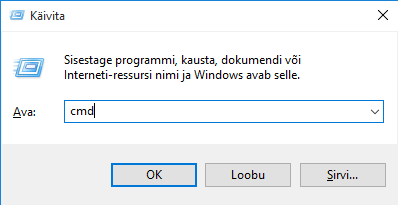
- Mine oma kausta
- Ketta vahetamiseks tipi
kettanimi:ning vajutaENTER(ntH:) - Loo oma kausta uus kaust selle aine jaoks tippides käsu
mkdir kaustanimining vajutadesENTER(ntmkdir latex) - Kausta vahetamiseks tipi käsk
cd kaustanimining vajutaENTER(ntcd latex)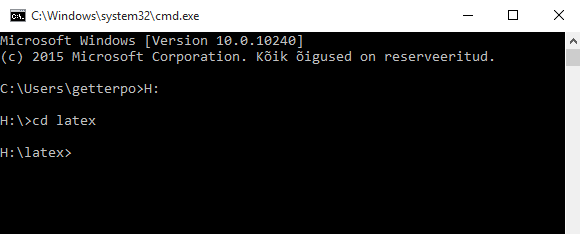
- Ketta vahetamiseks tipi
NB! Tähtsad käsud:cd .. liikumiseks ülemkaustadir kogu kausta sisu väljastamiseks ekraanile (ls UNIX-tüüpi süsteemides)Ctrl+C käsu täitmise peatamiseks, kui käsu täitmine on pooleli või blokeerunud
"Tere, maailm!"
- Ava
Notepad++(või mõni teine lihtne tekstiredaktor oma süsteemis) ning loo uus fail - Määra dokumenditüübiks article
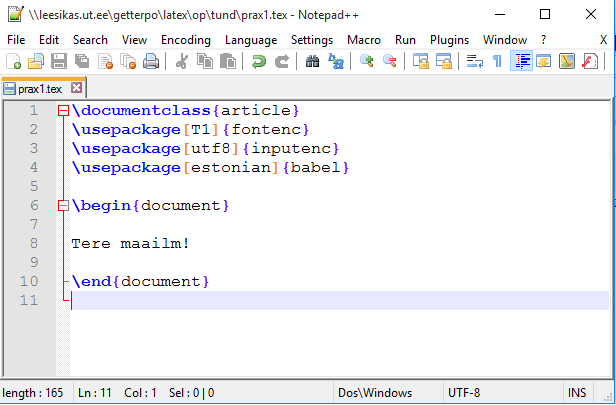
\documentclass{article}- see tähendab, et tegemist on lühema tekstiga - Lisa päisesse (lähtekoodile eelnev osa) järgnevad paketid
\usepackage[T1]{fontenc}- täpitähed, <, >,|\usepackage[utf8]{inputenc}- tekstikodeering utf-8 (vajadusel, pole vajalik uute LaTeXi versioonidega)\usepackage[estonian]{babel}- eesti poolitus
- Lähtekoodi keha algab käsuga
\begin{document}ja lõpeb käsuga\end{document} - Lisa lähtekoodi mõni sõna või lause (nt Tere, maailm)
- Salvesta koostatud fail laiendiga .tex oma võrgukettale (nt. H:) alamkausta latex kasutades valikut
Fail->Save as. - Kompileerimiseks sisesta käsureale käsk
latex failinimi(ntlatex tere.tex)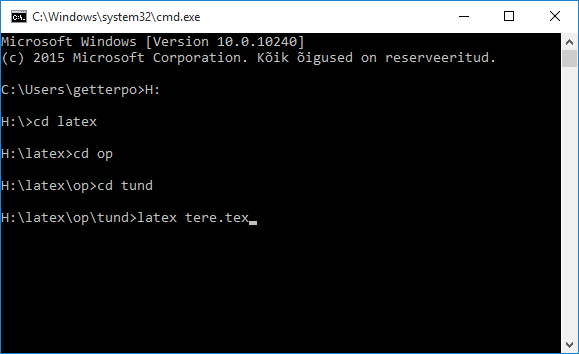
- Tekkinud .dvi formaadis faili avamiseks trüki käsk
yap failinimi(ntyap prax1). UNIX-tüüpi süsteemides onyapasemel olemas ntxdvi.
NB! Kommentaariks loetakse % järele jäävat osa
Ülesanded
1. ülesanne
Ava fail naidis1.pdf ning proovi samasugune tekst vormistada LaTeXi abil.
Soovitus. Proovi oma koodi võimalikult tihti kompileerida - nii on lihtsam veakohti tuvastada.
Siin on mõned kasuks tulevad teadmised:
\section{pealkiri}- pealkiri- Selleks, et saada pealkirju ilma nummerduseta (või ka muudsorti tavapäraselt nummerdatud asju Latexis ilma nummerduseta, tuleb lisada *. Nt
\section*{pealkiri}
- Selleks, et saada pealkirju ilma nummerduseta (või ka muudsorti tavapäraselt nummerdatud asju Latexis ilma nummerduseta, tuleb lisada *. Nt
\setcounter{section}{n}- peatükkide loendamine algab n+1-st\subsection{alapealkiri}- alapealkiri\subsubsection{veel üks alapealkiri}- teise taseme alapealkiri\usepackage{indentfirst}- pealkirja järgse lõigu taane (see on lisapakett, vastav käsk tuleb lisada päisesse)- Tühi rida tähendab lõiguvahet
\noindent- taandeta lõigu moodustamiseks\vspace{0.5cm}- lisab 0,5 cm täiendava ruumi kahe lõigu vahele$ matemaatiline tekst $- matemaatilise teksti esitamine tavateksti sees toimub dollarimärkide vahel- NB! Üksikud muutujad tavateksti sees tuleb alati valemirežiimis vormistada
a \ne b- a ei võrdu b-ga\frac{lugeja}{nimetaja}- murdude esitamine- Üks võimalus selleks, et murd ei oleks muu tekstiga sama kõrge, vaid normaalsuuruses, on kasutada murru ees käsku
\displaystyle. Teine võimalus on näiteks päisesse lisada\everymath{\displaystyle}, mis jätab kõik valemid normaalsuurusesse
- Üks võimalus selleks, et murd ei oleks muu tekstiga sama kõrge, vaid normaalsuuruses, on kasutada murru ees käsku
\textbf{paks tekst}- paksus kirjas tekst\emph{kaldus tekst}- kaldkirjas tekst{\small tekst}- väiksem tekst\so{hõre tekst}- sõrendus, vajab pakettisoulutf8\iffvõi\Leftrightarrow- ekvivalentsimärk\cdot- korrutusmärk- Keskkond enumerate nummerdatud loetelude jaoks (nummerduse stiili muutmist vaatame hilisemates praktikumides):
\begin{enumerate}
\itemloetelu esimene punkt
\itemloetelu teine punkt\end{enumerate} $3{,}6$- kümnendmurd {$3{,}6$}, siin koma on vaja panna looksulgudesse seetõttu, et vastasel korral on tegu järjendi elementide eraldajaga ning koma järele jääks sobimatu tühik:$3,6$näeks välja {$3,6$}- Mõndadel sümbolitel on LaTeXis eritähendus: $ & % # _ { } \ . Neid märke saab teksti lisada, kui kirjutada nende ette langjoon \$ \& \% \# \_ \{ \} \textbackslash .
Tegelikult ei ole võimalik kõiki kasutatavaid märke meelde jätta. Selleks on loodud list, kus on kõik vajaminevad sümbolid olemas. Lisaks tuleb kasuks ka hea googeldamisoskus - kui oskad oma probleemi hästi sõnastada, siis leiad tõenäoliselt vastuse väga kiiresti.
2. ülesanne
Ava fail naidis2.pdf ning proovi samasugunue tekst vormistada LaTeXi abil.
Siin on mõned kasuks tulevad teadmised:
\[ ... \]- matemaatiliste valemite kirjutamine eraldi reale\sqrt[a]{b}- juur, mille aste on a ja juuritav ba^{b}- ab
Kodus
Et saaksid ka kodus harjutada ning kursuse lõpu poole oma kodust tööd vormistada, on vaja oma arvutisse installida mõningad programmid.
Oma kodukaustas olevatele failidele ligipääsemiseks on kaks võimalust. (Võimalus A on mugavam, aga ei tarvitse kõigil töötada.)
A. Ligipääs SCP või SFTP protokolle toetavate programmidega. Näiteks:
- Filezilla https://filezilla-project.org/
- WinSCP http://winscp.net/eng/index.php
Sisselogimisel tuleb serveri nimeks panna mõni TÜ arvutivõrgu server, näiteks math.ut.ee, Protokolliks on SFTP.
B.
- Paigaldada arvutisse openVPN klient ja luua ühendus TÜ võrguga https://wiki.ut.ee/pages/viewpage.action?pageId=17105602
- Ühendada võrgudraiv kohas (vt. täpselt, mis kaust arvutiklassis ühendatakse) nt \\leesikas.ut.ee\omakasutajanimi, autentimisel on võib-olla vaja kasutajatunnus sisestada kujul DOMENIS\omakasutajanimi
Ühendamise menüüvalik on sageli "Map Network Drive" või "Vastenda draivina", käsurealt on vastav korraldusnet use h: \\leesikas.ut.ee\omakasutajanimi - Kasutada võrgukausta tuttaval viisil
LaTeXi pakett Windowsi jaoks (paigaldab arvutisse latex.exe, pdflatex.exe, DVI-vaataja jne):
- MikTeX http://miktex.org/
või
- TexLive https://www.tug.org/texlive/
UNIX-tüüpi süsteemides (MacOS, BSD, Linux jne) on MacTeX, teTeX ja TexLive.
Proovi lõpetada tunnis pooleli jäänud tööd